Siete videos cortos para que sus clientes usen el Portal para Padres

La mayoría de las llamadas de "¿cómo hago...?" de sus clientes tratan sobre los mismos pocos pasos: crear una cuenta, hacer una reserva, pagar un depósito, activar los mensajes de texto. Publicamos una lista de siete videos cortos que recorren cada uno de esos pasos en el Portal para Padres, para que el cliente pueda ver la respuesta en lugar de esperarla.
Lo que incluye la lista
Cada video cubre una tarea en unos dos minutos, desde el primer clic hasta la confirmación.
| Video | Lo que ve el cliente | Un buen momento para enviarlo |
|---|---|---|
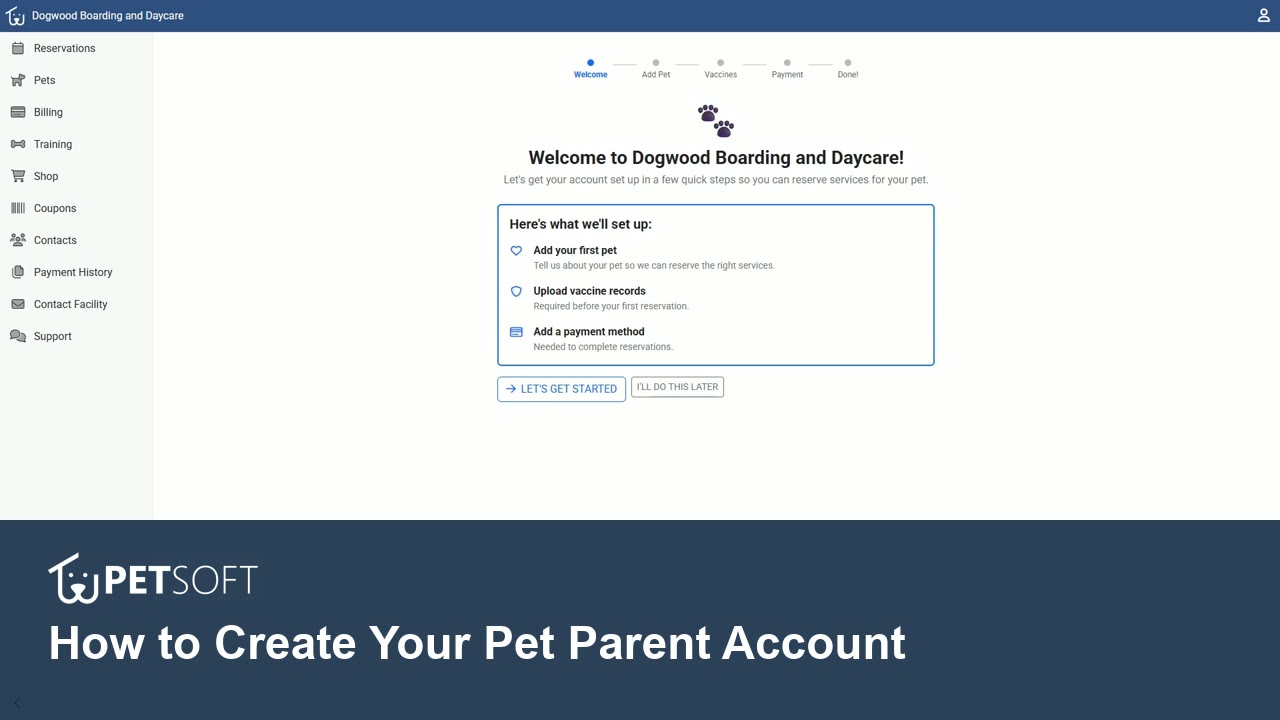
| Crear su cuenta en el Portal para Padres | El registro, la verificación del correo electrónico y la lista de bienvenida después del primer inicio de sesión | Junto con su enlace de registro o código de invitación |
| Programar una reserva de prueba | El botón Programar prueba, la elección de la fecha y la prueba a la espera de su confirmación | Después de aprobar a una mascota nueva para su prueba |
| Hacer una reserva de guardería | Elegir dos mascotas y seleccionar varios días en el calendario de una sola vez | Cuando un cliente habitual pregunta cómo reservar una semana completa |
| Hacer una reserva de alojamiento | Las horas de llegada y salida, y luego el alojamiento de cada mascota | Antes de la temporada alta de fiestas |
| Hacer una reserva de peluquería | Elegir un peluquero o Primero disponible, y luego un horario de cita libre | Cuando abre la peluquería a las reservas en línea |
| Pagar un depósito de reserva | Agregar una tarjeta, el depósito a pagar hoy junto al total completo, y los enlaces a los Términos de Servicio y a la política de cancelación | Cuando agrega una política de depósito a un servicio |
| Cambiar sus preferencias de notificación | Elegir qué correos recibir, aceptar los mensajes de texto y escoger qué textos recibir | Cuando se activa su número de mensajes de texto |
Este es el primero:
Dónde compartirlos
Los videos ayudan más justo cuando el cliente está por hacer la tarea.
- Junto a su enlace de registro. La página del Centro de ayuda sobre reservas en línea muestra dónde encontrar su enlace de registro, su código de invitación y su código QR. Agregue el enlace de la lista dondequiera que publique esos datos.
- Cuando active los mensajes de texto. Los clientes tienen que aceptar cada tipo de texto, y la mayoría nunca busca esa opción. La página de configuración de mensajes de texto explica por qué; el video de notificaciones les muestra dónde está.
- Con una nueva política de depósito. Si empieza a pedir depósitos, el video de depósitos le muestra al cliente lo que verá antes de verlo. La publicación sobre depósitos y cancelaciones explica lo que pasa de su lado.
- Después de aprobar una prueba. La publicación sobre el primer día de un perro nuevo sigue a una mascota desde la cola de revisión hasta su prueba. El video de la prueba muestra la parte del cliente.
Las páginas del Portal para Padres en el Centro de ayuda ahora incluyen los mismos videos, así que un cliente que lee cómo hacer una reserva también puede verlo ahí.
Lo que deben esperar sus clientes
Los videos se grabaron en una instalación de demostración. Su portal muestra su propio nombre, servicios, precios y adicionales, y puede usar otra palabra para el espacio donde se queda la mascota, así que algunas pantallas se verán distintas. Los pasos son los mismos. Las preguntas sobre la cuenta, un depósito o un reembolso siguen siendo para usted, y los videos de la cuenta, del depósito y de las notificaciones lo indican en sus descripciones.
Los videos están en inglés.
Si hay alguna tarea para la que le gustaría un video, contáctenos y díganos cuál.