Cómo conectar QuickBooks Online
Petsoft puede enviar sus clientes, facturas, pagos y reembolsos a QuickBooks Online automáticamente, para que su contador vea las mismas cifras que su recepción sin que nadie tenga que volver a escribirlas. Una vez que una instalación está conectada y sus cuentas están asignadas, todo se exporta en segundo plano. No hay nada que recordar al cierre del día.
Petsoft siempre es la fuente de verdad, pero también lee lo que cambia en QuickBooks. Cada sincronización primero envía los cambios de Petsoft a QuickBooks y luego lee lo que cambió allí: cuentas renombradas o eliminadas, ediciones de facturas exportadas, pagos y reembolsos registrados en QuickBooks y, si usted lo activa, cambios de clientes. Cuando los dos sistemas no coinciden y Petsoft no puede resolverlo por sí solo de forma segura, registra un conflicto para que usted decida, en lugar de sobrescribir cualquiera de los dos lados. Consulte Lo que Petsoft lee de QuickBooks.
La conexión se configura por instalación, no por organización. Si usted administra más de una instalación, cada una se conecta por separado, ya sea a su propia empresa de QuickBooks o a una compartida. Consulte Cómo organizar varias instalaciones más abajo.
Lo que necesita
- El plan de suscripción Professional o uno superior. Con un plan inferior, QuickBooks no aparece en la barra lateral, aunque tenga el permiso que se indica a continuación.
- El permiso Manage Accounting Integrations. Es un permiso adicional que se otorga mediante un Grupo de Organización (Organization Group), igual que otras configuraciones sensibles. Consulte Grupos de seguridad y permisos si necesita otorgárselo a alguien. Sin este permiso, QuickBooks no aparece en la barra lateral.
- Una empresa de QuickBooks Online cuya moneda principal sea el dólar estadounidense. Petsoft solo trabaja en USD, así que se niega a conectar una empresa configurada en otra moneda.
- Acceso para iniciar sesión en la empresa de QuickBooks Online que quiere conectar. La conexión se autoriza en la propia pantalla de inicio de sesión de Intuit. Inicie sesión como administrador de la empresa en QuickBooks, ya que un usuario con menos permisos quizás no pueda crear los registros que Petsoft envía.
Cómo conectar una instalación
- En la barra lateral, vaya a Facturación > QuickBooks (Billing > QuickBooks).
- Si su organización tiene más de una instalación, verá una lista con la empresa de QuickBooks, la ubicación y el estado de cada una. Haga clic en Configurar (Set up) junto a la instalación que quiere conectar. Una instalación que aún no está conectada muestra Sin configurar (Not set up). Si solo tiene una instalación, Petsoft omite la lista y abre directamente la página de esa instalación.
- Haga clic en Conectar con QuickBooks (Connect to QuickBooks).
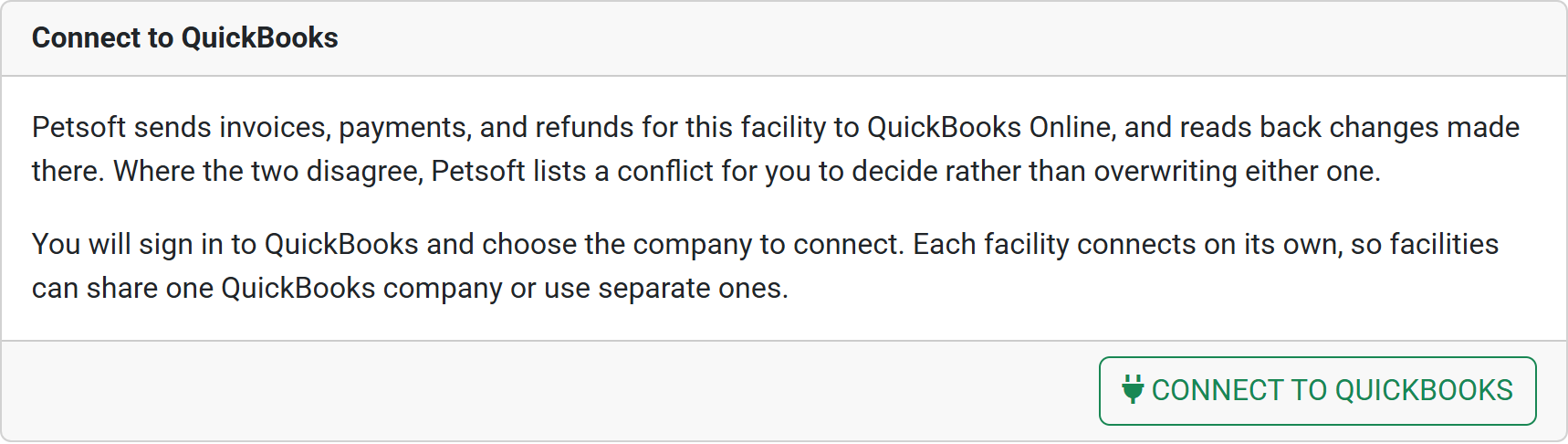 Cada instalación se conecta por separado, así que las instalaciones pueden compartir una empresa de QuickBooks o usar empresas distintas.
- Petsoft lo lleva a la página de inicio de sesión de QuickBooks. Inicie sesión y elija la empresa a la que esta instalación enviará sus datos.
- QuickBooks le pide que autorice el acceso de Petsoft. Apruébelo.
- Usted regresa a Petsoft, que revisa la moneda principal de la empresa antes de terminar la conexión. Si la moneda no es USD, la conexión se rechaza y verá "Petsoft solo puede conectarse a empresas de QuickBooks que usan dólares estadounidenses. La moneda principal de esta empresa es …" con la moneda que informó QuickBooks.
Cuando la conexión se completa, Petsoft lo lleva directamente a la página Asignación de cuentas (Account mapping). En este punto la instalación ya está conectada, pero no se envía nada hasta que termine la asignación.
Cómo asignar su plan de cuentas
Cada movimiento contable de Petsoft necesita un lugar donde registrarse en QuickBooks. La página Asignación de cuentas muestra cada cuenta de Petsoft junto a una lista desplegable con las cuentas correspondientes de su plan de cuentas de QuickBooks. Debajo del nombre de cada cuenta de Petsoft, Petsoft indica qué tipos de cuenta de QuickBooks puede usar, y la lista desplegable solo ofrece cuentas activas de esos tipos.
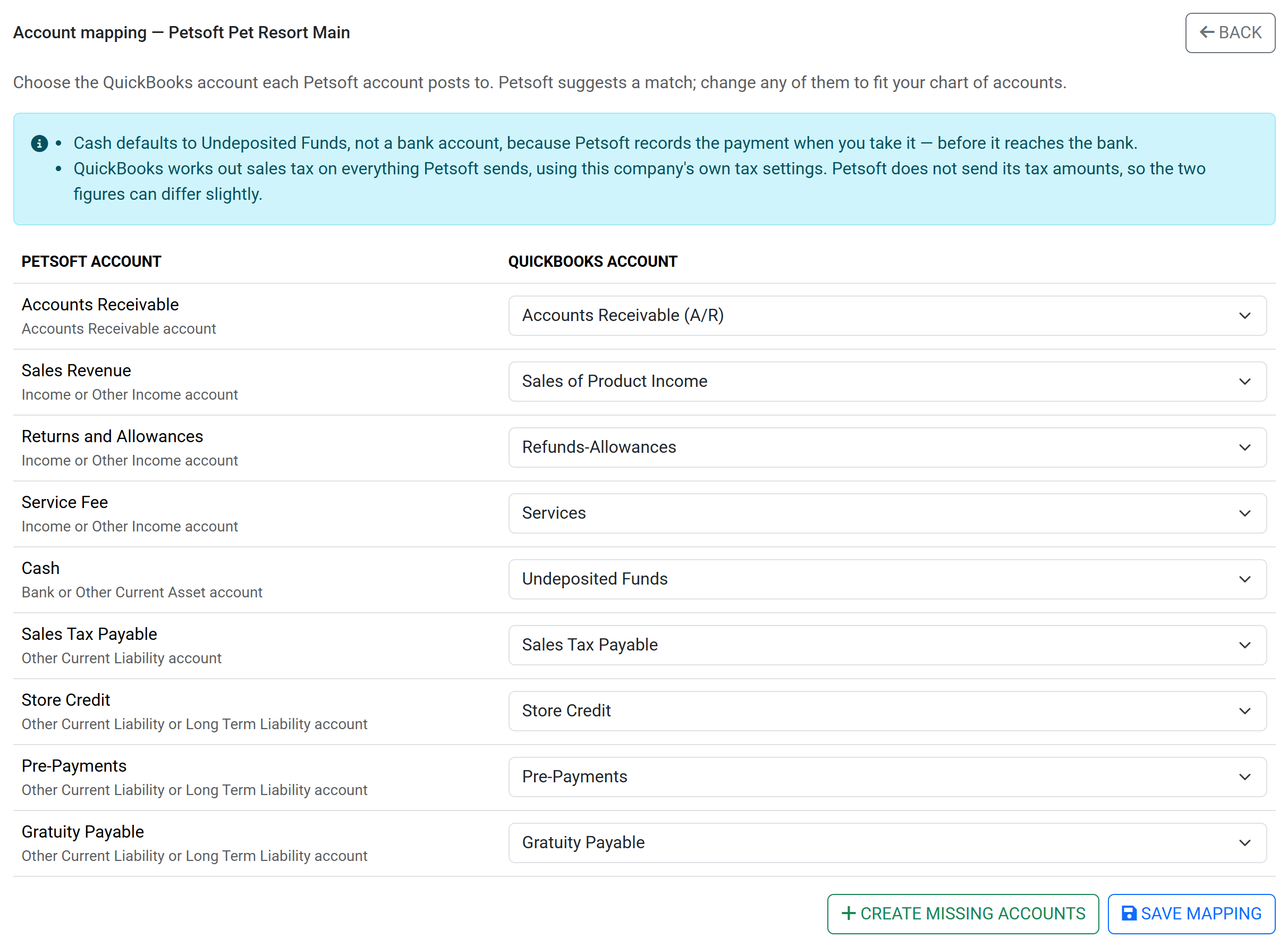 Cada cuenta de Petsoft, los tipos de cuenta de QuickBooks que puede usar y la cuenta de QuickBooks a la que está asignada.
Cuando su empresa ya tiene una cuenta adecuada, Petsoft la preselecciona por usted. Los tipos de cuenta de QuickBooks aparecen en inglés, tal como los muestra QuickBooks:
| Cuenta de Petsoft | Puede asignarse a | Petsoft sugiere |
|---|---|---|
| Cuentas por cobrar (Accounts Receivable) | Accounts Receivable | Su cuenta de cuentas por cobrar (A/R) |
| Ingresos por ventas (Sales Revenue) | Income u Other Income | Una cuenta de ingresos por venta de productos |
| Devoluciones y descuentos (Returns and Allowances) | Income u Other Income | Una cuenta de descuentos y reembolsos otorgados |
| Cargo por servicio (Service Fee) | Income u Other Income | Una cuenta de ingresos por servicios o cargos |
| Efectivo (Cash) | Bank u Other Current Asset | Undeposited Funds |
| Impuesto sobre ventas por pagar (Sales Tax Payable) | Other Current Liability | Una cuenta de impuesto sobre ventas por pagar. No es necesaria si su empresa usa Automated Sales Tax; consulte Acerca del impuesto sobre ventas. |
| Crédito de tienda (Store Credit) | Other Current Liability o Long Term Liability | Una cuenta llamada Store Credit, si la tiene |
| Pagos previos (Pre-Payments) | Other Current Liability o Long Term Liability | Una cuenta de ingresos diferidos |
| Propinas por pagar (Gratuity Payable) | Other Current Liability o Long Term Liability | Una cuenta llamada Gratuity Payable, si la tiene |
Cambie cualquier fila para que se ajuste a su propio plan de cuentas y luego haga clic en Guardar asignación (Save mapping). Una sugerencia preseleccionada no cuenta hasta que usted la guarde. No tiene que terminar de una sola vez: un guardado parcial conserva lo que eligió y marca cada fila que todavía falta con "Esta cuenta es obligatoria".
Efectivo usa Undeposited Funds de forma predeterminada, no su cuenta bancaria. Petsoft registra un pago en el momento en que usted lo cobra, antes de que llegue al banco, así que Undeposited Funds es la opción correcta. Asígnela a una cuenta bancaria solo si así es como su contador hace la conciliación.
Cuentas por cobrar debe ser su cuenta A/R predeterminada. QuickBooks registra cada factura en su cuenta A/R predeterminada, sin importar lo que pida Petsoft. Si su empresa tiene más de una cuenta A/R, Petsoft le recuerda que elija la predeterminada.
Cómo crear las cuentas que aún no tiene
Si una fila no tiene ninguna cuenta adecuada, haga clic en Crear cuentas faltantes (Create missing accounts). Petsoft primero guarda lo que usted ya eligió. Luego crea una cuenta de QuickBooks para cada fila que sigue sin asignar, con el nombre de la cuenta de Petsoft (por ejemplo, Store Credit), y asigna la fila a esa cuenta. Si QuickBooks ya tiene una cuenta activa con ese nombre, Petsoft la asigna en lugar de crear un duplicado. Es un atajo opcional: la mayoría de los negocios ya tienen cuentas que prefieren usar.
Petsoft nunca crea una cuenta de cuentas por cobrar, porque QuickBooks la ignoraría. Elija usted mismo su cuenta A/R predeterminada para esa fila.
Cuando la asignación está completa
Cuando todas las cuentas obligatorias están asignadas, Petsoft confirma que la asignación se guardó y empieza a enviar la actividad nueva automáticamente. La misma confirmación incluye un enlace a la importación histórica, para traer los registros de antes de la conexión. Consulte Cómo enviar registros anteriores: importación histórica.
Puede volver y cambiar la asignación en cualquier momento desde Revisar asignación (Review mapping) en la página de la instalación. Si asigna una cuenta de Petsoft a otra cuenta de QuickBooks, las facturas nuevas se registran en la cuenta nueva a partir de la siguiente sincronización. Las facturas que ya están en QuickBooks conservan la cuenta en la que se registraron originalmente.
Cuando una cuenta cambia en QuickBooks
Petsoft lee su plan de cuentas en cada sincronización, así que detecta cuando alguien cambia una cuenta asignada en QuickBooks:
- Renombrada: no tiene que hacer nada. Petsoft sigue exportando a la cuenta renombrada y registra un conflicto de prioridad baja Cuenta asignada renombrada en QuickBooks (Mapped account renamed in QuickBooks) para que usted sepa que ocurrió.
- Eliminada, desactivada o cambiada a un tipo que no admite los registros: la asignación queda desactualizada, y Petsoft pausa todas las exportaciones de esa instalación hasta que usted la corrija. No se pierde nada. Las facturas, los pagos y los reembolsos esperan y se envían en cuanto se corrige la asignación.
Cuando las exportaciones se pausan de esta manera, la instalación muestra Requiere atención (Action needed) con "Una cuenta asignada ya no se puede usar en QuickBooks, así que las exportaciones están en pausa. Elija cuentas nuevas para reanudarlas." La fila afectada en la página Asignación de cuentas indica lo que cambió (por ejemplo, "Store Credit se desactivó en QuickBooks."), se abre un conflicto de prioridad alta y los Propietarios de la Cuenta de su organización reciben un correo electrónico con el asunto "Exportaciones a QuickBooks en pausa para (instalación)".
Para reanudar, haga clic en Elegir cuentas nuevas (Choose new accounts) (o en Revisar asignación), elija una cuenta utilizable para cada fila marcada y haga clic en Guardar asignación. Al guardar se elimina el problema y se cierra el conflicto, incluso si elige la misma cuenta después de volver a activarla en QuickBooks. Petsoft nunca cambia la asignación de una cuenta por usted.
Acerca del impuesto sobre ventas
QuickBooks calcula su propio impuesto sobre ventas en todo lo que Petsoft envía, con la configuración de impuestos de esa empresa. Petsoft no envía sus montos de impuestos. Esto significa que las dos cifras pueden diferir ligeramente. Una factura de Petsoft pagada por completo puede mostrar un pequeño saldo pendiente, o un pequeño crédito, en QuickBooks una vez que QuickBooks aplica su impuesto. Esto es normal y no es un error. Petsoft también ignora los impuestos cuando compara las facturas que lee de QuickBooks, así que estas diferencias nunca generan un conflicto por sí solas.
Si su empresa de QuickBooks usa Automated Sales Tax, la fila Impuesto sobre ventas por pagar muestra "Petsoft no elige esta cuenta: QuickBooks la asigna automáticamente" en lugar de una lista desplegable. QuickBooks administra esa cuenta por su cuenta, así que no hay nada que asignar y la fila no es obligatoria.
Cómo organizar varias instalaciones
Como cada instalación se conecta por separado, puede configurar QuickBooks de varias maneras, según cómo esté organizado su negocio:
| Configuración | Cómo hacerlo | Ideal para |
|---|---|---|
| Una empresa de QuickBooks por instalación | Conecte cada instalación a su propia empresa. Deje Ubicación (Location) en Ninguna (None). | Entidades legales separadas, libros separados, contadores separados. |
| Una empresa, dividida por ubicación | Conecte todas las instalaciones a la misma empresa y luego asigne a cada instalación una Ubicación diferente. | Una sola entidad legal que quiere informes desglosados por sede. |
| Una empresa, sin ubicaciones | Conecte todas las instalaciones a la misma empresa. Deje Ubicación en Ninguna. | Una sola entidad legal que no necesita informes por sede. |
Puede combinarlas. Por ejemplo, dos instalaciones pueden compartir una empresa mientras una tercera tiene la suya.
Cómo elegir una ubicación
El panel Ubicación de la página de la instalación etiqueta todo lo que esta instalación envía con una ubicación de QuickBooks, para que los informes de QuickBooks puedan dividirse por instalación. Elija una ubicación existente en la lista desplegable y haga clic en Guardar (Save). Si la empresa todavía no tiene una ubicación con el nombre de esta instalación, la lista también ofrece Create "nombre de la instalación" in QuickBooks, que crea la ubicación y la selecciona.
QuickBooks solo usa ubicaciones cuando el seguimiento de ubicaciones está activado en esa empresa. Si está desactivado, el panel Ubicación se lo indica, porque QuickBooks ignora la ubicación en todo lo que envía Petsoft en lugar de rechazarlo. Para activarlo, en QuickBooks vaya a Settings > Account and settings > Advanced > Categories y active Track locations. Luego haga clic en Recargar ubicaciones (Reload locations) en el panel Ubicación para que Petsoft detecte el cambio.
Cómo elegir lo que se envía
El panel Qué enviar (What to send) de la página de la instalación controla qué registros se exportan automáticamente:
- Clientes (Customers) siempre se envían, porque cada factura necesita uno.
- Facturas (Invoices) envía cada factura finalizada con sus líneas.
- Pagos (Payments) envía los pagos, aplicados a las facturas que pagan.
- Reembolsos (Refunds) envía los reembolsos de pagos que ya se enviaron.
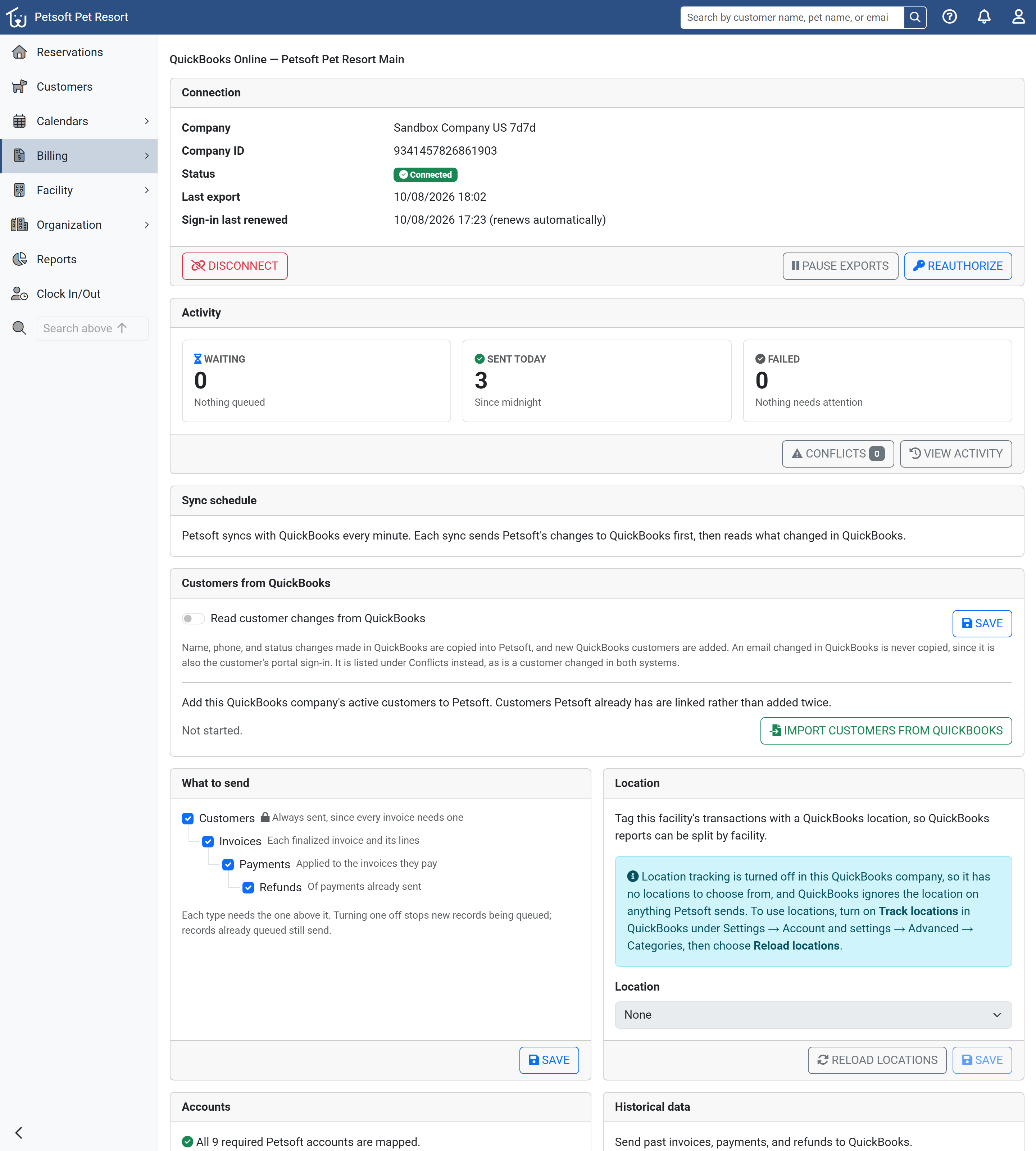 Una instalación conectada. Pause, vuelva a autorizar o desconecte desde el panel Conexión, abra Conflictos o la página Actividad desde el panel Actividad, y elija si los cambios de clientes regresan desde QuickBooks.
Cada tipo necesita el que está encima: Pagos requiere Facturas, y Reembolsos requiere Pagos. Al desmarcar uno, se desmarcan automáticamente los tipos que están debajo. Haga clic en Guardar para aplicar los cambios.
Desactivar un tipo solo impide que se pongan en cola registros nuevos. Todo lo que ya está en cola se envía de todos modos. Los registros creados mientras un tipo está desactivado no se ponen en cola después, cuando lo vuelve a activar, pero puede enviarlos con una importación histórica.
Las mismas casillas controlan lo que Petsoft lee de vuelta. Con Pagos desmarcado, por ejemplo, Petsoft tampoco busca pagos registrados en QuickBooks. Cuando vuelve a marcar un tipo, Petsoft se pone al día con los cambios hechos en QuickBooks mientras estaba desactivado.
Si desmarca Facturas, solo se envían clientes y la instalación aparece como En pausa (Paused).
Clientes desde QuickBooks
El panel Clientes desde QuickBooks (Customers from QuickBooks) de la página de la instalación controla si los cambios de clientes hechos en QuickBooks regresan a Petsoft. Está desactivado de forma predeterminada. En cualquier caso, Petsoft siempre envía sus propios clientes a QuickBooks.
Cómo leer los cambios de clientes
Active Leer los cambios de clientes desde QuickBooks (Read customer changes from QuickBooks) y haga clic en Guardar. A partir de entonces, cada sincronización trae:
- Cambios de nombre y de teléfono de los clientes que Petsoft ya vinculó. Si un valor se borra en QuickBooks, Petsoft conserva su propio valor y lo vuelve a enviar.
- Cambios de estado. Un cliente desactivado o eliminado en QuickBooks pasa a Inactivo en Petsoft. Un cliente que se vuelve a activar en QuickBooks sigue inactivo en Petsoft, y un conflicto de prioridad baja le pide que usted mismo lo vuelva a activar si debe poder hacer reservas de nuevo.
- Clientes nuevos creados en QuickBooks. Petsoft agrega uno solo si está activo, tiene una dirección de correo electrónico y un nombre o apellido propio (no solo el nombre de una empresa), y no es un subcliente ni un proyecto. Se agrega como cliente activo de esta instalación, sin inicio de sesión en el Portal para Padres.
Hay dos cosas que nunca se copian automáticamente:
- Las direcciones de correo electrónico. El correo electrónico de un cliente también es su inicio de sesión en el Portal para Padres, así que un correo electrónico cambiado en QuickBooks nunca lo sobrescribe. En su lugar, Petsoft registra un conflicto Correo electrónico del cliente cambiado en QuickBooks (Customer email changed in QuickBooks), para que usted pueda confirmar primero la nueva dirección con el cliente.
- Un campo cambiado en ambos sistemas. Petsoft registra un conflicto Cliente cambiado tanto en Petsoft como en QuickBooks (Customer changed in both Petsoft and QuickBooks) y espera a que usted decida qué valor es el correcto.
Activar esta opción no trae los cambios hechos antes de activarla. Para ponerse al día, haga una importación de clientes.
Cómo importar sus clientes de QuickBooks
Si su empresa de QuickBooks ya tiene clientes que Petsoft no tiene, haga clic en Importar clientes desde QuickBooks (Import customers from QuickBooks) en el mismo panel y confirme. Petsoft lee los clientes activos de la empresa por lotes como parte de cada sincronización, y el panel muestra cuánto ha avanzado. La importación funciona esté o no activada la opción Leer los cambios de clientes desde QuickBooks, y volver a ejecutarla solo agrega los clientes que son nuevos desde la última vez.
Cuando Petsoft encuentra un cliente de QuickBooks, lo hace coincidir de esta manera:
- Exactamente un cliente de Petsoft tiene la misma dirección de correo electrónico: Petsoft vincula a los dos. No se agrega nada.
- Ningún cliente coincide: Petsoft agrega un cliente nuevo, con las mismas reglas de arriba.
- Varios clientes de Petsoft comparten el correo electrónico, o un cliente de Petsoft tiene el mismo nombre pero otro correo electrónico: Petsoft no adivina. Registra un conflicto en el que usted elige el cliente correcto y hace clic en Vincular (Link).
- Se alcanzó el límite de clientes de su suscripción: Petsoft registra un conflicto Se alcanzó el límite de clientes (Customer limit reached) y agrega el cliente automáticamente en cuanto haya espacio.
Cuando termine la importación, revise Conflictos para ver los clientes que no pudo hacer coincidir.
Qué pasa después de conectar
Cuando la asignación está completa, Petsoft envía la actividad nueva automáticamente:
- Un cliente nuevo o editado se exporta como cliente de QuickBooks. Si QuickBooks ya tiene un cliente con el mismo correo electrónico, Petsoft lo vincula con ese cliente en lugar de crear un duplicado. Un cliente inactivo, vetado o eliminado en Petsoft se envía como inactivo.
- Una factura se exporta como factura de QuickBooks una vez que se publica. Las facturas pendientes esperan hasta que se publiquen.
- Anular en Petsoft una factura Abierta ya exportada también la anula en QuickBooks. Una factura Pagada se mantiene en QuickBooks cuando usted la anula. Si otorgó un depósito o crédito de tienda que no se usó, Petsoft envía esa reversión como asiento contable.
- Un pago se exporta como pago de QuickBooks aplicado a su factura. Cualquier cargo por servicio o propina del pago se envía junto con él como asiento contable.
- Un reembolso se exporta como recibo de reembolso de QuickBooks. Un reembolso que se devuelve como crédito de tienda o pago previo, en lugar de a la tarjeta o en efectivo, se envía como asiento contable.
Petsoft se sincroniza con QuickBooks cada minuto. Cada sincronización primero envía los cambios de Petsoft y luego lee lo que cambió en QuickBooks. No necesita activar nada, y cobrar un pago o publicar una factura nunca espera a QuickBooks. Para ver cómo ocurre, reintentar lo que falle, resolver conflictos o enviar registros de antes de la conexión, consulte Cómo supervisar la sincronización con QuickBooks Online.
Lo que Petsoft lee de QuickBooks
En cada sincronización, después de enviar, Petsoft lee lo que cambió en la empresa de QuickBooks conectada:
| Lo que cambió en QuickBooks | Lo que hace Petsoft |
|---|---|
| Una cuenta asignada | Consulte Cuando una cuenta cambia en QuickBooks. |
| Un cliente | Solo si Leer los cambios de clientes desde QuickBooks está activado. Consulte Clientes desde QuickBooks. |
| Una factura Abierta que exportó Petsoft | Petsoft agrega líneas a su propia factura para que los totales coincidan. Cada línea agregada en QuickBooks llega con su propia descripción, más una línea con la descripción "Cambio realizado en QuickBooks" para cualquier otra diferencia. Una edición que deja la factura por debajo de lo que ya se pagó no cambia nada y, en su lugar, abre un conflicto. |
| Una factura Pagada que exportó Petsoft | Nunca se cambia. Petsoft registra un conflicto de prioridad alta para que usted deshaga la edición en QuickBooks o registre el cambio en Petsoft usted mismo. |
| Una factura exportada que se anuló o eliminó | Nunca se anula automáticamente. Petsoft registra un conflicto para que usted la anule en Petsoft si esa era la intención, o la restaure en QuickBooks. |
| Un pago registrado sobre una factura Abierta que exportó Petsoft | Se registra en Petsoft sobre esa factura, como Tarjeta de crédito si QuickBooks registró una tarjeta y, si no, como Efectivo. No se cobra ninguna tarjeta, no se envía ningún recibo por correo electrónico y el pago no se vuelve a enviar a QuickBooks. |
| Un reembolso registrado en QuickBooks | Se registra en Petsoft cuando reembolsa claramente un solo pago que a su vez se registró desde QuickBooks. Si no, Petsoft registra un conflicto. |
| Un pago o reembolso exportado que se editó o eliminó | Petsoft conserva su propio registro, que refleja la transacción real, y registra un conflicto que indica qué sistema corregir. |
Petsoft nunca importa facturas creadas en QuickBooks, ni pagos y reembolsos de facturas que no exportó.
Un pago registrado desde QuickBooks solo se puede reembolsar en QuickBooks. Petsoft no recibió el dinero, así que no puede devolverlo. La página del pago en Petsoft indica "Este pago se registró desde QuickBooks Online. Reembólselo en QuickBooks, y el reembolso se registrará en Petsoft en la siguiente sincronización." Lo mismo aplica cuando cancela una reserva cuyo depósito de reserva se pagó en QuickBooks: Petsoft reembolsa solo lo que cobró, y muestra el resto en la página Conflictos para que usted lo reembolse en QuickBooks.
Los cambios hechos en QuickBooks aparecen en Petsoft con el nombre de usuario QuickBooks Online sync. Una factura o un pago que vino de QuickBooks tiene un enlace Ver en QuickBooks (View in QuickBooks) para abrirlo allí.
El panel Conexión
El panel Conexión (Connection), en la parte superior de la página de la instalación, muestra la empresa conectada, su ID de empresa (Company ID) (el identificador propio de QuickBooks para la empresa, que soporte podría pedirle), el estado de la conexión, cuándo exportó Petsoft algo por última vez y el error más reciente, si lo hay.
| Estado | Qué significa |
|---|---|
| Conectada (Connected) | Todo funciona correctamente. |
| Requiere atención (Action needed) | El acceso a QuickBooks venció, la asignación de cuentas no está terminada, una cuenta de QuickBooks asignada ya no se puede usar o algunos registros no se pudieron enviar. El panel (o la lista de instalaciones) indica cuál es el caso. |
| En pausa (Paused) | Las exportaciones están en pausa, la instalación está desconectada o no hay nada seleccionado en Qué enviar. |
Cómo volver a autorizar, pausar o desconectar
Volver a autorizar (Reauthorize). El acceso a QuickBooks se renueva solo mientras la conexión está en uso. La línea Inicio de sesión renovado por última vez (Sign-in last renewed) muestra cuándo se renovó por última vez. Si el acceso vence (por ejemplo, después de una pausa larga), el panel Conexión muestra "El acceso a QuickBooks venció. Vuelva a autorizar para reanudar el envío." Haga clic en Volver a autorizar e inicie sesión en QuickBooks igual que la primera vez. Inicie sesión en la misma empresa. Si elige otra, Petsoft la rechaza y le indica que primero desconecte la instalación.
Pausar exportaciones (Pause exports). Esto detiene temporalmente la sincronización de la instalación en ambos sentidos, sin desconectarla ni perder su asignación. Lo que ya está en cola espera y se envía cuando usted hace clic en Reanudar exportaciones (Resume exports). La actividad nueva mientras la instalación está en pausa no se pone en cola. Para enviarla después de reanudar, haga una importación histórica que cubra el periodo en pausa. Los registros que ya están en QuickBooks se excluyen automáticamente, así que un rango que se superpone no causa problemas. La lectura desde QuickBooks, incluida una importación de clientes, también se detiene durante la pausa, y continúa donde se quedó cuando usted reanuda.
Desconectar (Disconnect). Esto revoca el acceso de Petsoft a la empresa de QuickBooks, y la instalación aparece como En pausa. Petsoft conserva su asignación de cuentas y su registro de los clientes y facturas que ya exportó. Para volver a conectar, haga clic en Volver a autorizar:
- La misma empresa: todo continúa donde se quedó. Los clientes y las facturas no se duplican.
- Otra empresa: Petsoft borra, para esta instalación, la asignación de cuentas, la ubicación y el historial de exportaciones de la empresa anterior, y usted asigna desde cero las cuentas de la empresa nueva. Los registros que Petsoft ya había enviado a la empresa anterior se vuelven a enviar si vuelven a entrar en cola, incluso si más adelante regresa a la empresa original.
Conclusión
Conectar QuickBooks Online es una configuración que se hace una sola vez por instalación: autorice la conexión, asigne su plan de cuentas, elija lo que se envía y decida si los cambios de clientes regresan desde QuickBooks. Después, Petsoft mantiene los dos sistemas al día cada minuto, y Petsoft sigue siendo la fuente de verdad. Todo lo que no pueda resolver por sí solo se convierte en un conflicto para que usted decida. Para traer registros anteriores, resolver conflictos o ver cómo va la sincronización, consulte Cómo supervisar la sincronización con QuickBooks Online.
¿Sigue atascado?
Nuestro equipo está encantado de ayudarle. Escríbanos y le ayudaremos a continuar.
¿Todavía no es cliente de Petsoft?
Estas son las mismas guías que usan nuestros clientes. Los precios están en nuestro sitio y la demostración es una cuenta real, con mascotas y reservas de ejemplo ya cargadas.