Cómo supervisar la sincronización con QuickBooks Online
Una vez que una instalación está conectada a QuickBooks Online y sus cuentas están asignadas, Petsoft se sincroniza con QuickBooks cada minuto por su cuenta: envía clientes, facturas, pagos y reembolsos, y luego lee lo que cambió en QuickBooks. Este artículo explica cómo ver ese proceso, qué hacer cuando algo falla, cómo resolver conflictos entre los dos sistemas y cómo enviar los registros de antes de la conexión.
¿Todavía no conecta una instalación? Empiece con Cómo conectar QuickBooks Online.
La página Actividad
En la barra lateral, vaya a Facturación > QuickBooks (Billing > QuickBooks) y abra su instalación (haga clic en Administrar (Manage) si tiene más de una). El panel Actividad (Activity) de la página de la instalación le muestra de un vistazo si las exportaciones van al día:
- En espera (Waiting): cuántos registros están en cola para enviarse, incluidos los que esperan a otro registro.
- Enviados hoy (Sent today): cuántos registros llegaron a QuickBooks desde la medianoche.
- Con error (Failed): cuántos registros requieren su atención.
Haga clic en cualquiera de los tres para abrir la página Actividad filtrada por esos registros, o haga clic en Ver actividad (View activity) para verlo todo. El botón Conflictos (Conflicts) que está al lado muestra cuántos conflictos están abiertos; consulte Cómo resolver conflictos.
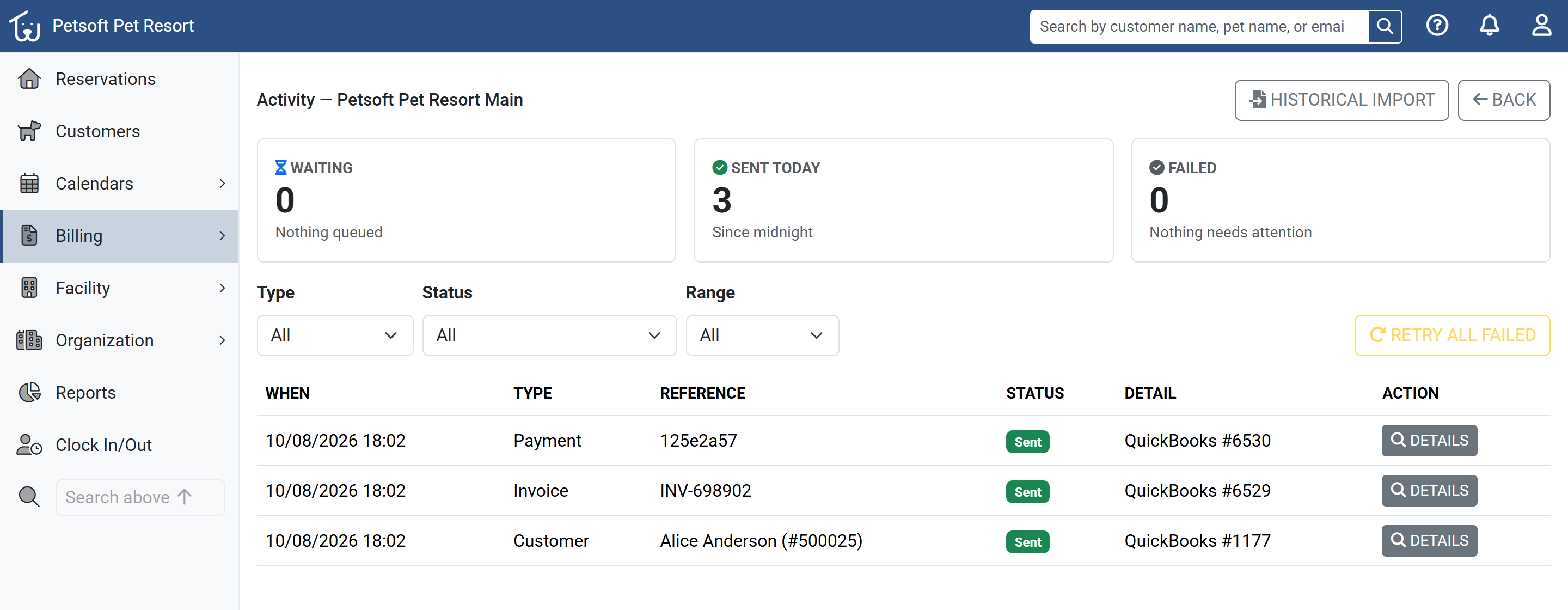 La página Actividad. Haga clic en Detalles (Details) en cualquier fila para abrir la página de ese registro.
La página Actividad muestra cada registro que Petsoft puso en cola para esta instalación, del más reciente al más antiguo, con la última vez que cambió, su tipo, una referencia al registro de Petsoft, su estado y una breve línea de detalle. Acote la lista con las listas desplegables Tipo (Type), Estado (Status) y Rango (Range) que están encima de la tabla.
| Estado | Qué significa |
|---|---|
| En espera (Waiting) | En cola, todavía no se envía. |
| En curso (In progress) | Se está enviando en este momento. |
| Esperando al cliente (Waiting on customer), Esperando a la factura (Waiting on invoice), Esperando al pago (Waiting on payment) | El registro depende de otro que aún no llega a QuickBooks. Por ejemplo, un pago espera a su factura. Se envía solo en cuanto llega ese registro. No es un error. |
| Revisando QuickBooks (Checking QuickBooks) | QuickBooks no respondió la última vez que Petsoft envió este registro, así que Petsoft revisa si llegó antes de volver a enviarlo. Esto evita duplicados. |
| Enviado (Sent) | Se exportó correctamente. |
| Nada que enviar (Nothing to send) | Petsoft revisó el registro y decidió no enviarlo. Por ejemplo, el reembolso de un pago de Cortesía no mueve dinero, así que no se exporta. |
| Con error (Failed) | QuickBooks rechazó el registro, o un problema temporal siguió ocurriendo. Requiere su atención. |
| Cancelado (Canceled) | Alguien canceló este registro, así que no se enviará. |
Además de clientes, facturas, pagos y reembolsos, puede ver algunas filas de asiento contable (Journal entry) (asientos contables por cargos por servicio, propinas y reembolsos a crédito de tienda) y de artículo (Item) (Petsoft actualizando sus artículos de QuickBooks después de que usted cambia la asignación de cuentas).
Si Petsoft tuvo problemas recientes para comunicarse con QuickBooks, por ejemplo porque QuickBooks limitó la velocidad de envío o falló una lectura desde QuickBooks, aparece un panel Problemas de conexión en los últimos 7 días (Connection problems in the last 7 days) encima de la lista. Una lectura fallida nunca hace fallar un registro ni envía un correo electrónico. Petsoft simplemente vuelve a intentarlo en la siguiente sincronización.
Cómo resolver un registro con error
Haga clic en Revisar (Review) junto a una fila con error (o en Detalles (Details) en cualquier otra fila) para abrir la página del registro.
El panel Por qué falló (Why it failed) explica en lenguaje sencillo lo que dijo QuickBooks y qué hacer al respecto. Debajo de la explicación, Detalles del error (Error details) muestra el código y el mensaje originales de QuickBooks. Errores comunes:
| Código de error | Qué significa | Qué hacer |
|---|---|---|
| 6240 | QuickBooks ya tiene un cliente, proveedor o empleado con exactamente este nombre. | Reintente. Petsoft reutiliza la coincidencia existente. |
| 6140 | El número de factura ya se usa en QuickBooks, incluso con el sufijo que Petsoft agrega automáticamente. | Cambie el número de la otra factura en QuickBooks y luego reintente. |
| 5010 | El registro se editó directamente en QuickBooks después del último envío de Petsoft. | Reintente. Petsoft lee la versión actual y vuelve a intentarlo. |
| 3200 o 3100 | Hay que volver a autorizar la conexión de Petsoft con QuickBooks. | Haga clic en Volver a autorizar (Reauthorize) en la página de la instalación y luego reintente. |
| 610 | Algo que usa el registro (una cuenta, un artículo o un cliente) se eliminó o se desactivó en QuickBooks. | Vuelva a activarlo en QuickBooks, o elija otra cuenta en la asignación de cuentas de la instalación, y luego reintente. |
| 5020 | El usuario de QuickBooks que conectó Petsoft no tiene permiso para crear este tipo de registro. | Vuelva a conectar como administrador de la empresa en QuickBooks y luego reintente. |
| 6190 | La suscripción de la empresa de QuickBooks venció o se canceló. | Reintente cuando la suscripción vuelva a estar activa. |
| 6430 | El tipo de la cuenta asignada no admite este registro. | Revise la asignación de cuentas de la instalación y luego reintente. |
| Conflicto de correo electrónico del cliente | Más de un cliente de QuickBooks usa el correo electrónico de este cliente, así que Petsoft no puede saber cuál es el suyo. | Combine o corrija los duplicados en QuickBooks y luego reintente. |
| Factura ya pagada | QuickBooks ya muestra la factura como pagada, normalmente porque su impuesto sobre ventas salió ligeramente distinto al de Petsoft. El pago de todos modos se agregó a la cuenta del cliente en QuickBooks como crédito. | Aplique o reembolse ese crédito en QuickBooks y luego cancele este registro. |
Para un error que Petsoft no reconoce, la página muestra el mensaje original de QuickBooks con una indicación general: corrija el registro en Petsoft o en QuickBooks, reintente y, si sigue fallando, comuníquese con soporte.
Los problemas temporales, como que QuickBooks no esté disponible por un momento o reciba demasiadas solicitudes, no hacen fallar un registro de inmediato. Petsoft reintenta por su cuenta, y la página muestra cuándo lo volverá a intentar. Un registro solo pasa a Con error si el problema sigue ocurriendo.
Desde la página del registro puede:
- Reintentar (Retry) un registro con error. Petsoft lo vuelve a enviar en la siguiente sincronización.
- Cancelar este registro (Cancel this item) si no quiere que se envíe. Puede cancelar cualquier cosa que todavía no se haya enviado. La cancelación no se puede deshacer para ese registro. El registro de Petsoft no se modifica; simplemente nunca llega a QuickBooks.
Si fallaron varios registros, haga clic en Reintentar todos los fallidos (Retry all failed) en la página Actividad para reintentar a la vez todos los registros con error de esta instalación.
El Historial de intentos (Attempt history), al final de la página, muestra cada intento que hizo Petsoft para enviar este registro, incluidos los exitosos y los que reintentos posteriores reemplazaron. Es el lugar donde revisar si un registro falló una vez y después sí se envió.
Cuando un registro falla, Petsoft también envía un correo electrónico a los Propietarios de la Cuenta de su organización, para que los errores no pasen desapercibidos aunque nadie revise la página Actividad ese día. Si se comunica con soporte por un registro, incluya el id de Petsoft (Petsoft id) y el id del elemento en cola (Queue item id) que aparecen en su página.
Cómo resolver conflictos
Un conflicto es algo que la sincronización encontró desajustado entre Petsoft y QuickBooks y que no pudo resolver por sí sola de forma segura. Por ejemplo, un cliente cuyo número de teléfono cambió en ambos sistemas, o un pago eliminado en QuickBooks que Petsoft todavía tiene. Petsoft nunca sobrescribe ninguno de los dos lados para que un conflicto desaparezca. Registra el conflicto y deja que usted decida.
Para verlos, abra Conflictos de QuickBooks (QuickBooks Conflicts):
- El elemento QuickBooks bajo Facturación (Billing) en la barra lateral muestra cuántos conflictos están abiertos.
- El botón Conflictos de la lista de instalaciones de QuickBooks, o del panel Actividad de una instalación, abre la lista. Desde una instalación, muestra solo los conflictos de esa instalación.
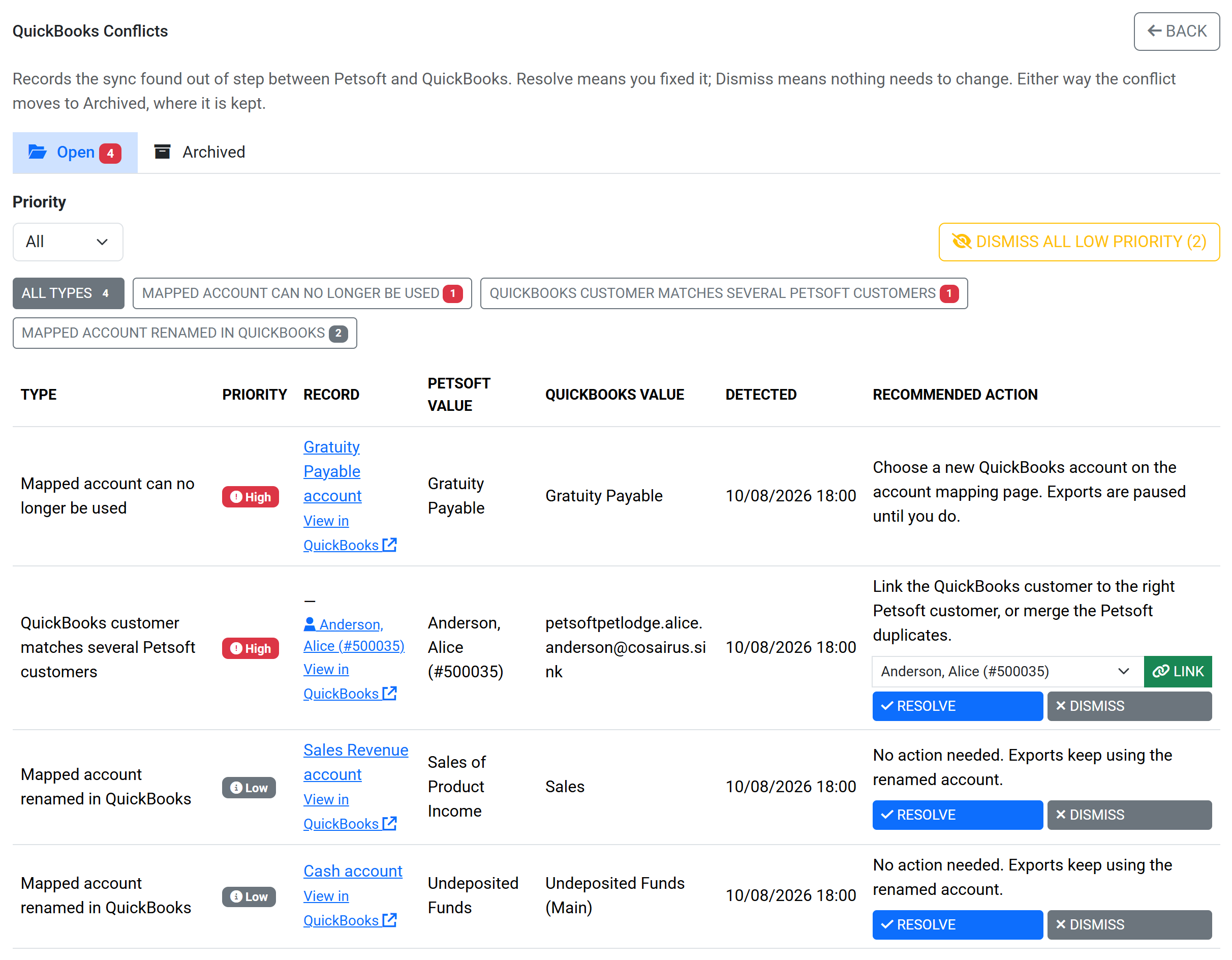 Conflictos abiertos, de mayor a menor prioridad. Filtre por prioridad o haga clic en un tipo para acotar la lista.
Cada fila muestra el tipo y la prioridad del conflicto, el registro al que se refiere (con un enlace a ese registro en Petsoft y un enlace Ver en QuickBooks (View in QuickBooks)), los valores de Petsoft y de QuickBooks lado a lado, cuándo se detectó y la acción recomendada. Los conflictos abiertos se ordenan por prioridad y luego del más reciente al más antiguo:
| Prioridad | Qué significa |
|---|---|
| Alta (High) | Actúe pronto. El dinero, las exportaciones o los registros de clientes están desajustados hasta que lo haga. |
| Media (Medium) | Revíselo cuando pueda. Petsoft espera su decisión o señala una probable discrepancia. |
| Baja (Low) | Para su información. A menudo no hace falta cambiar nada. |
Según el conflicto, una fila ofrece:
- Resolver (Resolve): usted mismo corrigió la causa. El conflicto pasa a Archivados (Archived).
- Descartar (Dismiss): no hace falta cambiar nada. El conflicto pasa a Archivados y no vuelve a aparecer, a menos que cambien los valores involucrados.
- Vincular (Link): para un cliente de QuickBooks que podría corresponder a más de un cliente de Petsoft, elija el cliente de Petsoft correcto en la lista desplegable y haga clic en Vincular. A partir de entonces, los cambios en cualquiera de los dos se sincronizan con el otro.
- Conservar el valor de Petsoft (Keep Petsoft value): envía los valores de Petsoft para este cliente a QuickBooks, y reemplaza los valores de QuickBooks.
- Usar el valor de QuickBooks (Use QuickBooks value): copia el nombre y el teléfono del cliente de QuickBooks a Petsoft. El correo electrónico nunca se copia. Si el correo electrónico también está en conflicto, el conflicto sigue abierto por ese motivo.
Descartar todos los de prioridad baja (Dismiss all low priority) archiva a la vez todos los conflictos abiertos de prioridad baja. La pestaña Archivados conserva todos los conflictos cerrados, con si se resolvieron o se descartaron, quién los cerró y cuándo. Muchos conflictos se cierran solos una vez que se corrige la causa. Estos muestran Petsoft sync como el usuario que los cerró.
Cuenta asignada que ya no se puede usar (Mapped account can no longer be used) no se puede resolver ni descartar a mano, porque todas las exportaciones de la instalación están en pausa hasta que se corrija. Elija una cuenta nueva en la página Asignación de cuentas (Account mapping) y guárdela. El conflicto se cierra solo. Consulte Cuando una cuenta cambia en QuickBooks.
Tipos de conflicto
Clientes
| Conflicto | Prioridad | Qué hacer |
|---|---|---|
| Varios clientes de QuickBooks comparten este correo electrónico (Several QuickBooks customers share this email) | Alta | Combine o corrija los clientes duplicados en QuickBooks y luego reintente la exportación desde Actividad. |
| El cliente de QuickBooks coincide con varios clientes de Petsoft (QuickBooks customer matches several Petsoft customers) | Alta | Vincule el cliente de QuickBooks con el cliente de Petsoft correcto, o combine los duplicados de Petsoft. |
| Se alcanzó el límite de clientes (Customer limit reached) | Alta | Mejore su suscripción para importar más clientes desde QuickBooks. Petsoft los agrega automáticamente en cuanto haya espacio. |
| Correo electrónico del cliente cambiado en QuickBooks (Customer email changed in QuickBooks) | Media | Confirme el nuevo correo electrónico con el cliente antes de cambiarlo en Petsoft. También es su inicio de sesión en el Portal para Padres. |
| Cliente cambiado tanto en Petsoft como en QuickBooks (Customer changed in both Petsoft and QuickBooks) | Media | Decida qué valor es el correcto y luego use Conservar el valor de Petsoft o Usar el valor de QuickBooks. |
| El cliente de QuickBooks tiene el mismo nombre que un cliente de Petsoft (QuickBooks customer has the same name as a Petsoft customer) | Media | Vincule el cliente de QuickBooks con el cliente de Petsoft correspondiente si son la misma persona. |
| Cliente reactivado en QuickBooks (Customer reactivated in QuickBooks) | Baja | Vuelva a activar el cliente en Petsoft si debe poder hacer reservas de nuevo. |
Cuentas y artículos
| Conflicto | Prioridad | Qué hacer |
|---|---|---|
| Cuenta asignada que ya no se puede usar (Mapped account can no longer be used) | Alta | Elija una cuenta de QuickBooks nueva en la página Asignación de cuentas. Las exportaciones están en pausa hasta que lo haga. |
| Cuenta asignada renombrada en QuickBooks (Mapped account renamed in QuickBooks) | Baja | No hace falta hacer nada. Las exportaciones siguen usando la cuenta renombrada. |
| El artículo de QuickBooks ya no coincide con el artículo de Petsoft (QuickBooks item no longer matches the Petsoft item) | Baja | Petsoft no cambia los artículos que no creó. Actualice el nombre del artículo o su configuración de impuestos en QuickBooks para que coincida con Petsoft, o descarte el conflicto si la diferencia es intencional. |
Facturas
| Conflicto | Prioridad | Qué hacer |
|---|---|---|
| Factura pagada editada en QuickBooks (Paid invoice edited in QuickBooks) | Alta | Petsoft nunca cambia una factura pagada. Deshaga la edición en QuickBooks, o registre el cambio en Petsoft a mano. |
| Factura anulada o eliminada en QuickBooks (Invoice voided or deleted in QuickBooks) | Alta | Anule la factura en Petsoft si esa era la intención. Si no, restáurela en QuickBooks. |
| La factura de QuickBooks ahora es menor que lo pagado (QuickBooks invoice is now less than what was paid) | Alta | Reembolse la diferencia en Petsoft, o corrija la factura en QuickBooks. |
| Factura pagada en un sistema pero no en el otro (Invoice paid in one system but not the other) | Media | Compare los pagos en ambos sistemas y registre el que falte. |
Pagos y reembolsos
| Conflicto | Prioridad | Qué hacer |
|---|---|---|
| El monto del pago es distinto en QuickBooks (Payment amount differs in QuickBooks) | Alta | Corrija el pago en QuickBooks para que coincida con Petsoft, que refleja la transacción real. |
| Pago eliminado en QuickBooks (Payment deleted in QuickBooks) | Alta | Petsoft conservó el pago. Los detalles del conflicto indican si se cobró en Petsoft o se registró desde QuickBooks, y qué sistema corregir. |
| Reembolso eliminado o anulado en QuickBooks (Refund deleted or voided in QuickBooks) | Alta | Petsoft conservó el reembolso. Los detalles indican qué sistema corregir. |
| Pago de QuickBooks que Petsoft no pudo registrar (QuickBooks payment Petsoft couldn't record) | Alta | Petsoft no registró este pago, por ejemplo porque la factura ya estaba pagada o anulada en Petsoft. Los detalles indican por qué y qué hacer. |
| Reembolso de un pago de Petsoft emitido en QuickBooks (Refund of a Petsoft payment issued in QuickBooks) | Alta | Petsoft cobró este pago, así que reembólselo en Petsoft y elimine el reembolso de QuickBooks. |
| Reembolso de QuickBooks que no se pudo asociar a un pago (QuickBooks refund couldn't be matched to a payment) | Media | Registre el reembolso en Petsoft a mano si corresponde a una factura de Petsoft. |
| Depósito de reserva registrado desde QuickBooks que no se reembolsó (Reservation Deposit recorded from QuickBooks wasn't refunded) | Media | Reembolse el depósito de reserva en QuickBooks, donde se cobró. |
| La fecha del pago es distinta en QuickBooks (Payment date differs in QuickBooks) | Baja | No hace falta hacer nada, a menos que la fecha importe para su contabilidad. |
Cómo enviar registros anteriores: importación histórica
Petsoft solo envía la actividad posterior a la conexión. Si la instalación ya tiene en Petsoft facturas, pagos y reembolsos que también quiere en QuickBooks, use una importación histórica (Historical import). Puede abrirla desde:
- El panel Datos históricos (Historical data) de la página de la instalación (Configurar importación (Set up import), o Ver importación (View import) una vez que haya hecho una).
- El botón Importación histórica de la página Actividad.
- El enlace de la confirmación que muestra Petsoft al terminar la asignación de cuentas.
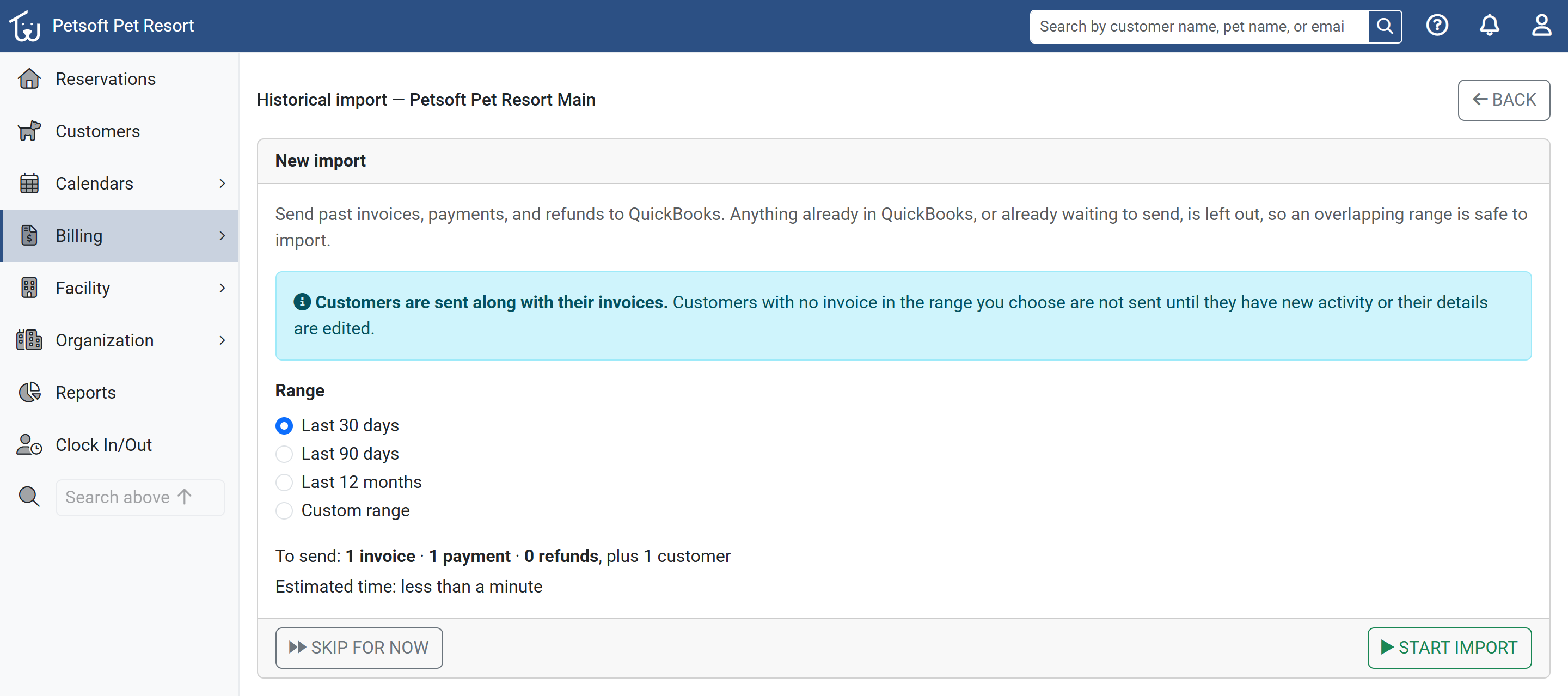 Petsoft cuenta lo que enviará el rango antes de que usted inicie la importación.
- Elija un Rango (Range): Últimos 30 días (Last 30 days), Últimos 90 días (Last 90 days), Últimos 12 meses (Last 12 months) o Rango personalizado (Custom range). Para un rango personalizado, elija las fechas Desde (From) y Hasta (To) y haga clic en Actualizar totales (Update counts). El rango no puede terminar después de hoy.
- Revise los totales que muestra Petsoft antes de comprometerse: cuántas facturas, pagos y reembolsos enviará, cuántos clientes se envían con ellos y un tiempo estimado para terminar.
- Haga clic en Iniciar importación (Start import).
Algunas reglas deciden lo que se incluye:
- Nada se envía dos veces. Todo lo que ya está en QuickBooks, o que ya está en espera de envío, se excluye, así que importar un rango que se superpone no causa problemas.
- Los clientes van con sus facturas. Un cliente sin facturas en el rango no se envía hasta que tenga actividad nueva o se editen sus datos.
- Los tipos que usted desactivó se excluyen. Si un tipo está desmarcado en Qué enviar (What to send), la importación lo omite, salvo cuando otro registro lo necesita.
- Los registros anteriores se incluyen si hacen falta. Un pago dentro del rango que paga una factura de antes del rango trae esa factura consigo.
La importación no puede iniciarse mientras las exportaciones estén en pausa, mientras el acceso a QuickBooks esté vencido ni antes de que todas las cuentas estén asignadas. La página le indica cuál es el caso. La primera vez que entra, puede hacer clic en Omitir por ahora (Skip for now) para ir directamente a la página Actividad.
Petsoft trabaja del registro más antiguo al más reciente y regula su ritmo para mantenerse dentro de los límites de QuickBooks, así que un historial grande puede tardar un buen rato. Sus exportaciones diarias siguen funcionando con normalidad mientras tanto. Los registros históricos nunca retrasan las facturas de hoy.
Mientras se ejecuta una importación, la página muestra una barra de progreso por cada tipo de registro, cuántos registros se completaron, la fecha a la que llegó y cuántos fallaron. Haga clic en el total de errores para ver esos registros en la página Actividad. La página se actualiza sola cada 30 segundos. Puede Pausar (Pause) y Reanudar (Resume) la importación, o hacer clic en Cancelar importación (Cancel import) para detenerla. La cancelación solo afecta a los registros que todavía no se envían. Lo que ya se envió permanece en QuickBooks, y puede importar el resto más adelante.
Cuando la importación termina, el panel Última importación (Last import) muestra el rango que cubrió y cuántos registros se enviaron, fallaron o se cancelaron.
Si está probando QuickBooks por primera vez, empiece con un rango pequeño, como los últimos 30 días en lugar de todo su historial. Es mucho más fácil resolver un problema de asignación de cuentas con treinta registros que con varios miles.
Una importación histórica envía registros de Petsoft a QuickBooks. Para traer clientes de QuickBooks a Petsoft, use Importar clientes desde QuickBooks.
Solución de problemas
| Lo que ve | Qué significa | Qué hacer |
|---|---|---|
| Una instalación muestra Requiere atención (Action needed) | El acceso a QuickBooks venció, la asignación de cuentas no está terminada, una cuenta asignada ya no se puede usar o algunos registros no se pudieron enviar | La lista de instalaciones y la página de la instalación indican cuál es el caso |
| "Una cuenta asignada ya no se puede usar en QuickBooks, así que las exportaciones están en pausa" | Una cuenta asignada se eliminó, se desactivó o cambió de tipo en QuickBooks. Todas las exportaciones de la instalación esperan, y pueden aparecer como Esperando al cliente (o a la factura, o al pago) hasta que se corrija | Haga clic en Elegir cuentas nuevas (Choose new accounts), elija una cuenta utilizable para cada fila marcada y haga clic en Guardar asignación (Save mapping). No se pierde nada |
| Una instalación muestra En pausa (Paused) | Las exportaciones están en pausa, la instalación se desconectó o no hay nada marcado en Qué enviar | Haga clic en Reanudar exportaciones (Resume exports), haga clic en Volver a autorizar o marque Facturas (Invoices), según corresponda |
| Registros detenidos en Esperando a la factura (o al cliente, o al pago) | Es normal. El registro del que dependen todavía no llega a QuickBooks | Espere. Si el registro del que dependen falló, corríjalo y los demás lo seguirán. Si la instalación muestra Requiere atención, revise primero la asignación de cuentas |
| No aparece nada nuevo en QuickBooks y no hay nada en espera | No se puso nada en cola: las exportaciones estaban en pausa, o ese tipo estaba desactivado cuando ocurrió la actividad | Revise la página de la instalación y luego envíe los registros faltantes con una importación histórica |
| El elemento QuickBooks de la barra lateral muestra un número | Hay conflictos abiertos | Abra Conflictos y resuélvalos, empezando por los de mayor prioridad |
| Una factura tiene una línea con la descripción "Cambio realizado en QuickBooks" | Alguien editó la factura exportada en QuickBooks, y Petsoft trajo el cambio | Es el comportamiento esperado. Consulte Lo que Petsoft lee de QuickBooks |
| No se puede reembolsar un pago en Petsoft | Se registró desde QuickBooks, así que Petsoft nunca recibió el dinero | Reembólselo en QuickBooks. Petsoft registra el reembolso en la siguiente sincronización |
| El nuevo correo electrónico de un cliente en QuickBooks no llegó a Petsoft | Petsoft nunca copia un correo electrónico desde QuickBooks, porque también es el inicio de sesión del cliente en el Portal para Padres | Revise Conflictos, confirme la dirección con el cliente y actualícela en Petsoft |
| Una factura pagada de Petsoft muestra un pequeño saldo pendiente en QuickBooks | QuickBooks calculó su propio impuesto sobre ventas, que puede diferir ligeramente del de Petsoft | Es el comportamiento esperado. Consulte Acerca del impuesto sobre ventas |
| "Petsoft solo puede conectarse a empresas de QuickBooks que usan dólares estadounidenses" | La moneda principal de la empresa de QuickBooks no es USD | Conecte una empresa que use dólares estadounidenses |
| "Esta instalación está conectada a … Para usar otra empresa de QuickBooks, primero desconecte esta instalación" | Inició sesión en otra empresa al volver a autorizar | Vuelva a autorizar con la empresa original, o desconecte primero si de verdad quiere cambiar |
| Las ubicaciones no aparecen en los informes de QuickBooks | El seguimiento de ubicaciones está desactivado en esa empresa de QuickBooks | En QuickBooks, vaya a Settings > Account and settings > Advanced > Categories y active Track locations; luego haga clic en Recargar ubicaciones (Reload locations) en la página de la instalación |
Conclusión
Una vez conectada, la sincronización con QuickBooks funciona por su cuenta cada minuto. El panel y la página Actividad le indican lo que está en espera, lo que se envió y lo que falló, y cada registro con error incluye una explicación en lenguaje sencillo y un reintento con un solo clic. La página Conflictos muestra todo aquello en lo que los dos sistemas no coinciden, con una acción recomendada para cada caso. La importación histórica envía todo lo anterior a la conexión, sin frenar las exportaciones de hoy.
¿Sigue atascado?
Nuestro equipo está encantado de ayudarle. Escríbanos y le ayudaremos a continuar.
¿Todavía no es cliente de Petsoft?
Estas son las mismas guías que usan nuestros clientes. Los precios están en nuestro sitio y la demostración es una cuenta real, con mascotas y reservas de ejemplo ya cargadas.