Definir sus precios
Puede configurar Petsoft para que se ajuste a su negocio. Petsoft no tiene reglas de precios fijas. Usted crea sus propios servicios, precios y categorías de peso: el alojamiento, la guardería, la peluquería, los baños y los adicionales se configuran todos de la misma forma, como Servicios de la instalación.
Vaya a Servicios en la navegación izquierda. Esta página tiene cinco pestañas:
Niveles de tarifa · Runs · Servicios de la instalación · Cargos · Disponibilidad de guardería
Necesita el permiso Manage Facility Services para ver Servicios en la navegación. Ese mismo permiso también controla el guardado y la eliminación.
Dónde ingresar cada precio
Lea esta sección antes de empezar.
| Lo que está fijando | Use | ¿Por peso? |
|---|---|---|
| Alojamiento, guardería, peluquería, baños, adicionales: cualquier servicio | Servicios de la instalación | Opcional, según el servicio |
| Golosinas, juguetes, venta al por menor | Productos | No |
| Salida tardía y otros cobros fijos | Cargos | No |
Los niveles de tarifa son distintos de todo esto. Los niveles de tarifa son los escalones que usted usa para clasificar los runs, como Regular y VIP. Los niveles de tarifa no tienen un precio propio: el precio de un servicio puede variar según el nivel de tarifa del run asignado a la mascota. Consulte Runs y niveles de tarifa.
Cómo programan los períodos de tarifa los cambios de precio
Todo Servicio de la instalación guarda sus precios y descuentos en un período de tarifa. Un período de tarifa es un rango de fechas que indica cuándo se aplican esos precios. Usted no sobrescribe un precio vigente. En cambio, inicia un período de tarifa nuevo que empieza en la fecha del cambio, y ahí edita los precios.
Un período de tarifa nuevo copia los precios y los descuentos del período anterior. Solo necesita cambiar lo que sea distinto. Las facturas existentes y los depósitos ya cobrados no cambian cuando cambia un período de tarifa.
En la página de edición del servicio, el menú desplegable Período de tarifa enumera todos los períodos de ese servicio, del más reciente al más antiguo. Elija uno para ver sus precios a partir de esa fecha. Si un período no tiene un precio configurado para algunas de sus fechas, o si dos períodos se superponen, el menú lo señala con un ícono de advertencia para que pueda corregirlo.
Un período de tarifa que ya terminó muestra sus precios y descuentos en modo de solo lectura. Editar un período ya facturado debería ser un cambio deliberado, no un ajuste casual de precio.
Si guarda un período de tarifa con todas sus filas de precio eliminadas, Petsoft le pide confirmar y luego elimina el período por completo, junto con cualquier descuento o recargo configurado en él. Un servicio no se puede reservar en fechas sin precio.
Configurar un servicio
Vaya a Servicios > Servicios de la instalación. Haga clic en Agregar nuevo servicio de la instalación, o en el ícono del lápiz de uno existente.
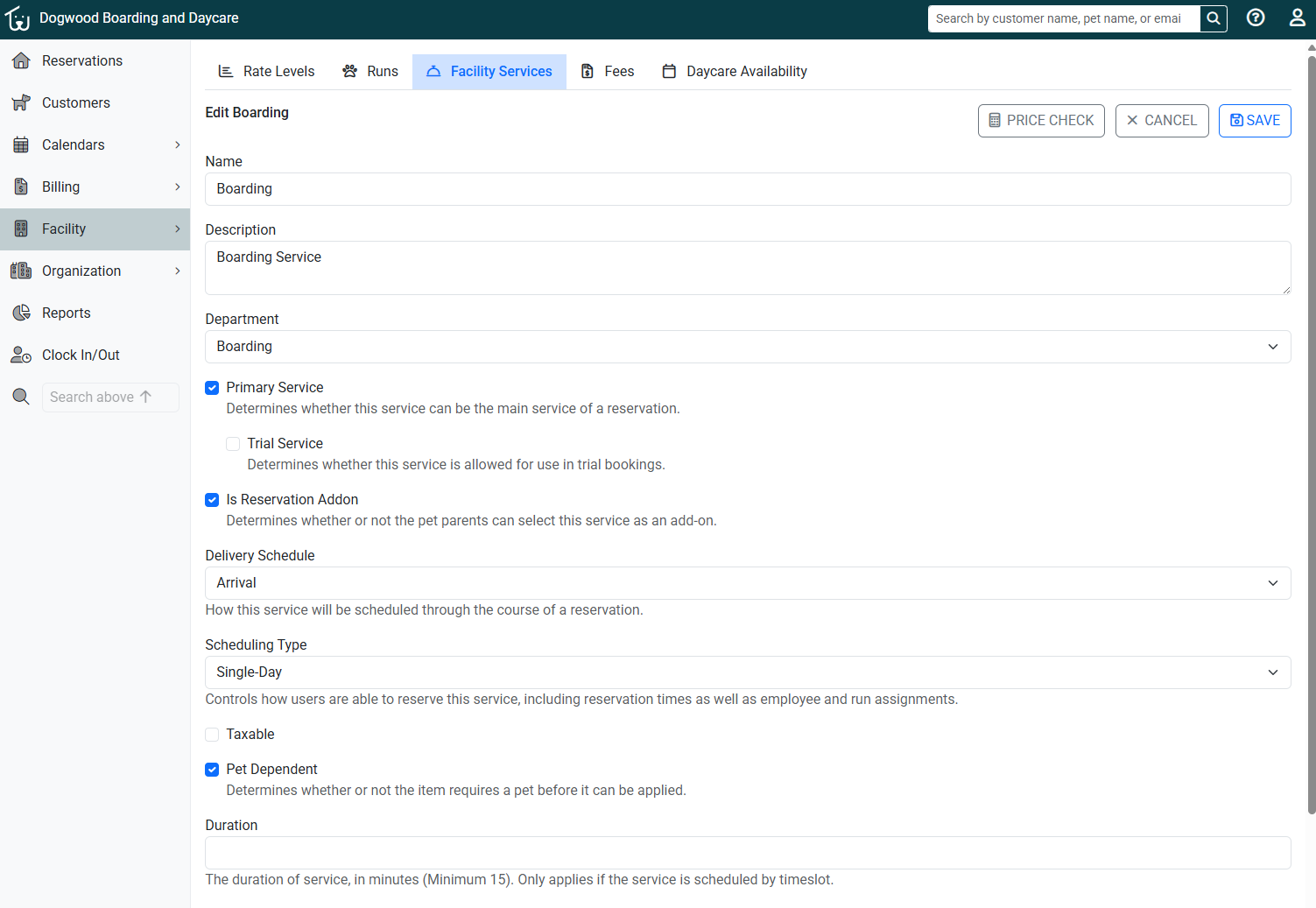 Editando un servicio de Alojamiento: Alojamiento y Guardería son servicios de la instalación comunes, diferenciados por su tipo de programación.
Complete los siguientes campos:
| Campo | Para qué sirve |
|---|---|
| Nombre / Descripción | Cómo se llama el servicio. |
| Departamento | Agrupa los ingresos del servicio para los informes. |
| Servicio principal | "Determina si este servicio puede ser el servicio principal de una reserva." |
| Servicio de prueba | "Determina si este servicio se puede usar en reservas de prueba." Solo se muestra para servicios principales. |
| Es adicional de reserva | "Determina si los padres de mascotas pueden seleccionar este servicio como adicional." |
| Programa de entrega | "Cómo se programará el servicio durante una reserva." Obligatorio para los servicios adicionales. |
| Tipo de programación | "Controla la forma en que los usuarios pueden reservar este servicio, incluidos los horarios de reserva y las asignaciones de empleados y runs." Obligatorio para los servicios principales: es lo que hace que un servicio se comporte como alojamiento (varios días), guardería (un solo día) o una cita por franja horaria. |
| Duración | Minutos. El mínimo es 15. Solo se aplica a servicios programados por franja horaria. |
| Gravable / Depende de la mascota | Si se aplica impuesto, y si el ítem necesita una mascota antes de que el personal pueda agregarlo. |
El alojamiento y la guardería ya no son pantallas de configuración separadas: son Servicios de la instalación comunes. Lo que antes era un "servicio de alojamiento" ahora es un servicio con un Tipo de programación de varios días; lo que antes era un "servicio de guardería" usa uno de un solo día.
Precios base y precios por peso
Debajo de los campos del servicio, la tabla Precios base define lo que cuesta el servicio antes de aplicar cualquier descuento o recargo.
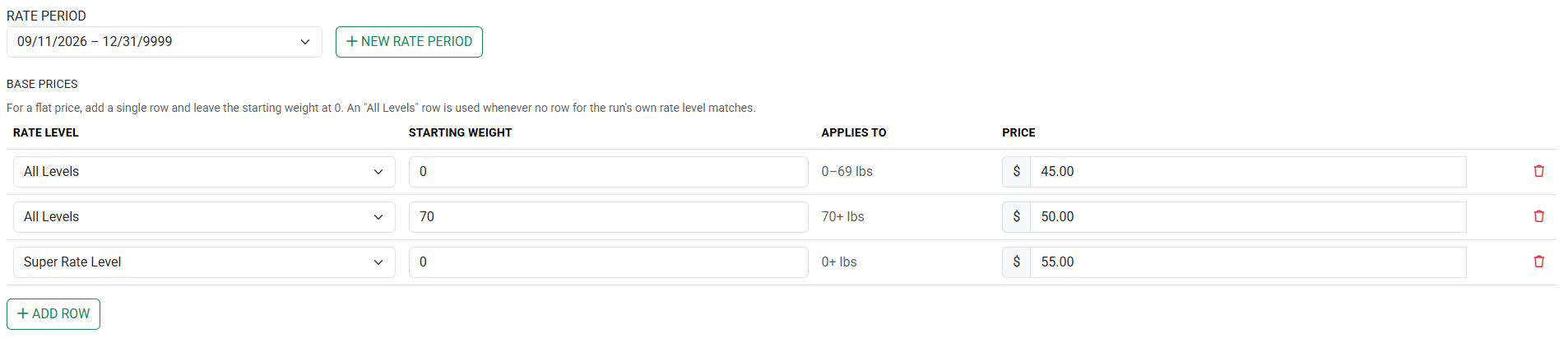 Un servicio de la instalación con precios por peso y por nivel de tarifa: $45 desde 0 libras, $50 desde 70 libras. Una reserva con cualquier mascota que use el Nivel de tarifa Super cuesta $55, sin importar el peso.
- Precio único: agregue una sola fila y deje el peso inicial en 0.
- Precio por peso: haga clic en Agregar fila por cada escalón. Asigne a cada fila un Peso inicial y un Precio.
- Por nivel de tarifa: puede elegir entre un Nivel de tarifa específico o Todos los niveles. Una fila de "Todos los niveles" se usa cuando ninguna fila coincide con el nivel de tarifa propio del run.
Cada fila aplica su precio a partir de su peso inicial, hasta el peso inicial de la fila siguiente. Puede definir cualquier cantidad de escalones.
Usted define los escalones. Petsoft no incluye categorías de peso fijas como pequeño, mediano o grande. Usted define los pesos y los precios.
Descuentos y recargos
Debajo de Precios base, la tabla Descuentos y recargos le permite combinar descuentos por varias mascotas, descuentos por lealtad o por etiqueta, y recargos por llegada temprana o salida tardía, todo sobre el precio base de un servicio, y acumularlos en cualquier cantidad.
 Tres ajustes acumulados: primero un descuento por Primera vez como cliente, luego un Descuento por volumen de mascotas por rango, y luego un descuento por Estancia de varias noches.
Haga clic en Agregar descuento o recargo para configurar uno. Cada fila muestra su posición (#), el ajuste, el nivel de tarifa al que se aplica y el monto: un recargo se muestra en rojo con un signo + al inicio. Use los botones ↑ / ↓ para reordenar cómo se aplican los ajustes; nada se guarda hasta que guarde el servicio.
Esta configuración es suficiente para la mayoría de los negocios. Para conocer la lista completa de tipos de descuentos y recargos, cómo se acumulan exactamente los montos, y las reglas para combinar varios descuentos, consulte Descuentos y recargos.
Antes de guardar, use el Verificador de precios (Price Checker) (en la página de edición del servicio) para probar un cliente y una estancia reales contra los precios y descuentos que configuró, sin guardar nada hasta que esté listo.
Dos reglas que conviene recordar
- Los servicios nuevos también se aplican a los períodos de tarifa futuros. Al agregar un nuevo servicio de la instalación, el servicio se agrega al período de tarifa actual y a todos los períodos futuros.
- Las reservas activas restringen los cambios en un servicio. Si un servicio tiene al menos una reserva activa, la mayoría de los campos quedan no disponibles: solo se pueden seguir cambiando el nombre, la descripción y la configuración de adicional. El botón Eliminar también queda no disponible mientras el servicio tenga una reserva activa. Si usted edita un precio en un período de tarifa que tiene reservas activas, Petsoft le advierte que el cambio afecta esas reservas.
Eliminar
- Eliminar un servicio lo quita de todos los períodos de tarifa. Esta acción no se puede deshacer. El botón de eliminar está al pie de la página de edición del servicio, y no está disponible si el servicio tiene una reserva activa.
- Eliminar un período de tarifa también es permanente, y elimina sus descuentos y recargos junto con sus precios.
Los depósitos de reserva ya cobrados mantienen sus valores actuales, incluso después de un cambio de precio o de descuento.
Relacionado
- Runs y niveles de tarifa — configúrelos primero.
- Descuentos y recargos — la referencia completa de los ajustes de precio acumulables.
- Cargos — salida tardía y otros cobros fijos.
- Disponibilidad de guardería — la cantidad de cupos de guardería que vende.
¿Sigue atascado?
Nuestro equipo está encantado de ayudarle. Escríbanos y le ayudaremos a continuar.
¿Todavía no es cliente de Petsoft?
Estas son las mismas guías que usan nuestros clientes. Los precios están en nuestro sitio y la demostración es una cuenta real, con mascotas y reservas de ejemplo ya cargadas.